
프리미어 프로 텍스트 지우는 법 잘못 클릭해서 텍스트 박스?가 많이 만들어졌는데 클립을 지우면 다른 텍스트도
프리미어 프로 텍스트 지우는 법에 대해 여쭤보시는군요.
맥북에서 프리미어 프로에서 텍스트를 개별적으로 삭제하는 방법은 다음과 같습니다. 텍스트 박스들이 여러 개 만들어졌고, 이 중 특정 텍스트만 삭제하고 싶을 때 유용한 방법입니다.
1. 프로젝트 패널에서 삭제하기:
• 프로젝트 패널 또는 타임라인에서 삭제하려는 텍스트 레이어를 찾아 선택하세요.
• 해당 텍스트 레이어를 선택 후, 키보드의 Delete 키를 눌러 삭제하세요.
• 이렇게 하면 선택한 텍스트만 삭제되고, 다른 텍스트는 그대로 유지됩니다.
2. 타임라인에서 선택해서 삭제하기:
• 타임라인에서 삭제하고 싶은 텍스트 레이어(클립)를 클릭해서 선택하세요.
• 그 후 Delete 키를 누르면 해당 텍스트 클립만 삭제됩니다.
• 다른 텍스트 클립은 영향을 받지 않습니다.
3. 레이어별로 삭제하는 방법:
• 만약 여러 텍스트 클립이 겹쳐 있거나 그룹화되어 있다면, 선택 도구(화살표 툴)를 이용해서 개별 텍스트 클립만 선택하세요.
• 선택 후 Delete 키로 삭제하면 다른 클립은 영향을 받지 않습니다.
4. 단축키 활용:
• 맥북에서는 일반적으로 선택 후 "Command + Delete" 또는 "Delete" 만으로 삭제할 수 있습니다.
• 선택한 텍스트 클립만 삭제되는 것을 확실히 하려면, 먼저 레이어를 선택하는 것이 좋습니다.
요약: 텍스트 레이어를 하나씩 선택한 후 Delete 키를 누르면 해당 텍스트만 삭제됩니다. 여러 개를 한 번에 삭제하려면 Shift 키를 누른 채로 여러 텍스트 레이어를 선택한 후 삭제하세요.
이런 방식으로 작업하면, 전체 클립을 삭제하지 않고 원하는 텍스트만 선택적으로 삭제할 수 있습니다.
-
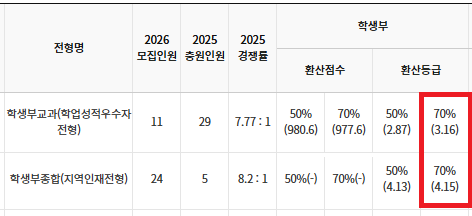
창원대 수시 .. 창원대를 목표로 하고 있는 09년생입니다 지금 제 내신이 5등급제 기준으로
2025.12.01 -
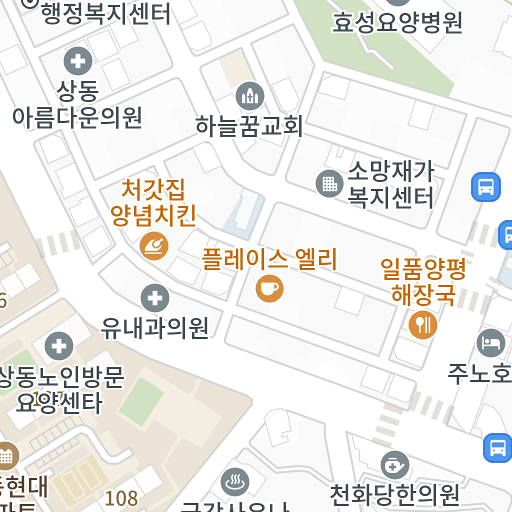
목포에서 롯데월드 가는 법 목포 버스 터미널에서 롯데월드로 갈 수 있는 경로 알려주세요
2025.12.01 -
애니?리뷰 유튜버 찾아주세요ㅠㅠ 무슨 검정머리 남자 캐릭터에 더빙하신분도 남자였던거같은데기승전결로 나눠서 기. 하고 설명하고
2025.12.01 -
발로란트 제한뜨는데 어떻게 해야하나요? 친구가 발로란트 한번해보자고 계정 빌려줬는데 제한이라고 접속이 안되는데 어떻게 해야하나요?
2025.12.01 -
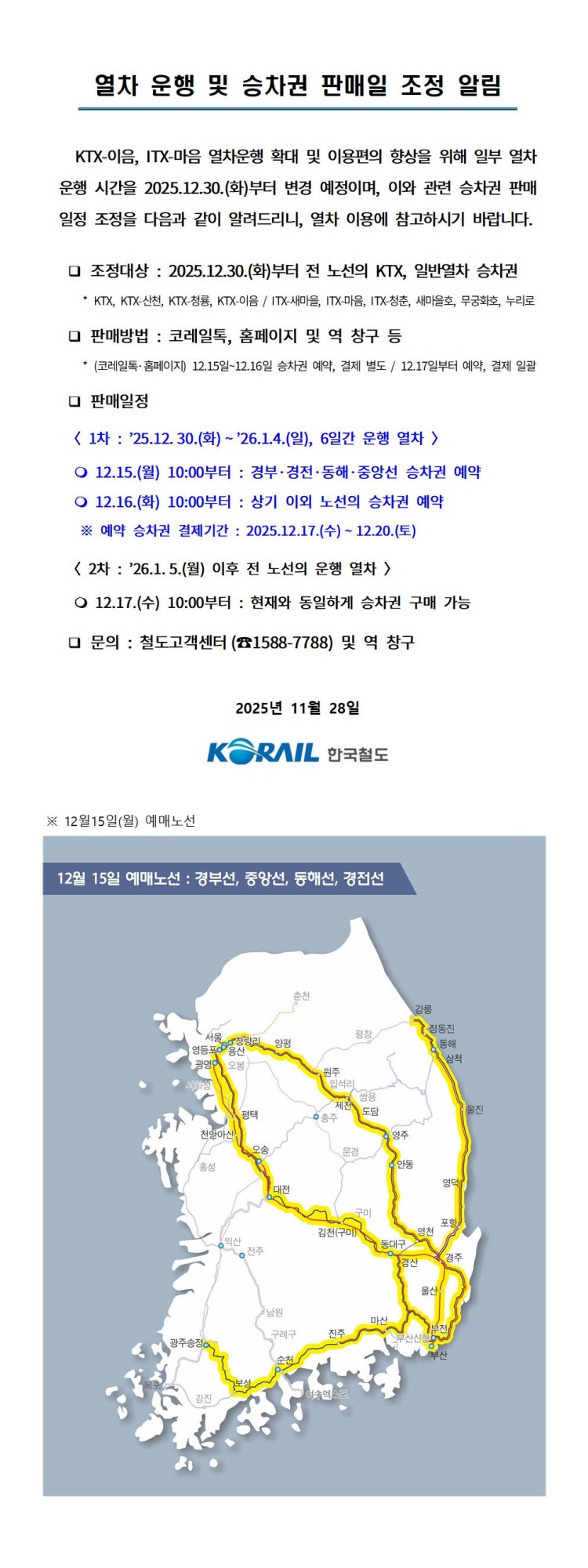
KTX 12월31일 예매 수원이나 서울에서 부산으로 가는 열차를 예매하려고 하는데 언제 열리나요 오늘
2025.12.01 -
한국 지금 쉬었음청년40만명이라는데 4년대학졸업생이 많다던데요 쉬었음청년이 40만명인데 문제가 무엇인가요?
2025.12.01
